Windows 8.0, Windows 8.1 or Windows 10 came preinstalled on my computer, how do I find the product key?
Press Windows key + X
Click Command Prompt (admin)
Enter the following command:
wmic path SoftwareLicensingService get OA3xOriginalProductKey
Hit Enter
The product key will be revealed, copy the product key then enter it
Click Start > Settings > Update & security
> Activation > Change the product key then enter the new product key then click
Next to Activate
If you are unable to activate Windows 10 after all the
above and you are certain you have the correct edition installed, then
please attempt phone activation:
On Android phone - Whatsapp; To clean ALL of your chats, to clean your phone of all whatsapp chats/images/videos etc., at one shot (while retaining your Groups/Broadcast lists):
Open Whatsapp>3dots right top
corner>Settings>Chat>Account>Chat >History>Cancel all
chats>Select X-Delete media from Phone + Cancel all messages;
ON iPhone: Open Whatsapp>Settings>Chat>Cancel all chats. On iphone: you would have to insert your phone number to confirm the operation!
La procedura di installazione è molto semplice, vi indicheremo qui i passi da seguire. Un requisito fondamentale per poter installare un addons su Kodi è quello di abilitare le origini sconosciute, potete farlo quando ve lo chiederà Kodi durante l'installazione, oppure manualmente dal menu Add-ons, cliccate in alto sull’icona a forma di ingranaggio ed in fine sulla voce Sorgenti Sconosciute per attivare la funzionalità.
Come installare la repo di WorldLiveTV
Dopo aver abilitato le sorgenti sconosciute, bisogna installare la repo, vediamo come…
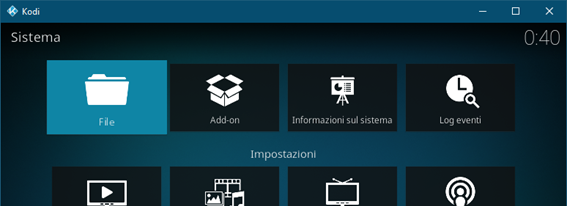
dalla Schermata Principale (Home) di Kodi, clicchiamo sull’icona a forma di ingranaggio in alto a sinistra
si apre il menu SISTEMA e clicchiamo su File e poi su Aggiungi Sorgente
si aprirà a finestra Aggiungi Sorgente, clicchiamo sulla voce <Nessuno>
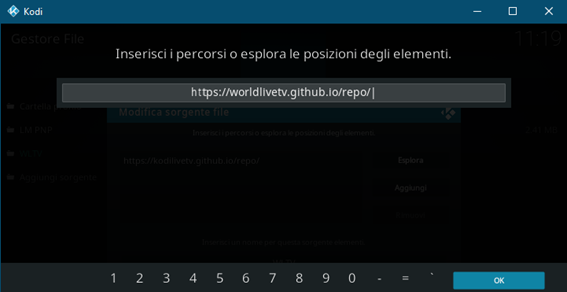
successivamente dovete inserite l’URL https://worldlivetv.github.io/repo e cliccate su OK
Date pure il nome alla repo: WorldLiveTV Repo e cliccate su OK in basso
Ora torniamo sulla Schermata Principale (Home) di Kodi e cliccate nuovamente sul menu Add-ons come abbiamo fatto all’inizio
Questa volta cliccate sull’icona a forma di scatola presente in alto a sinistra
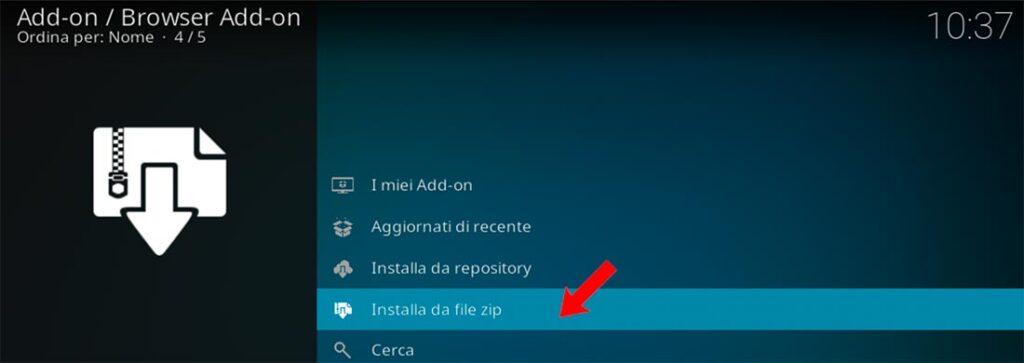
Si aprirà una finestra, dove sceglieremo prima Installa da file zip
Si aprirà una finestra con vari percorsi, scegliete il percorso della repo inserito in precedenza e cioè WorldLiveTV repo
Selezioniamo lo zip della repo => repository.wltv-1.x.x.zip e premiamo OK
Dopo qualche istante comparirà un avviso in alto Add-on installato, la repo è stata installata.
Se avete seguito la nostra guida all’installazione del PVR Simple Client, sicuramente avrete già installato in automatico l’add-on, in caso contrario la procedura di installazione manuale è molto semplice, vi indicheremo qui i passi da seguire, per prima cosa bisognerà che abbiate installato la nostra repo WLTV Repo, se non lo avete fatto seguite prima la guida all’installazione della repo, cliccando qui: installazione della repo, se lo avete già fatto possiamo installare il nuovo add-on.
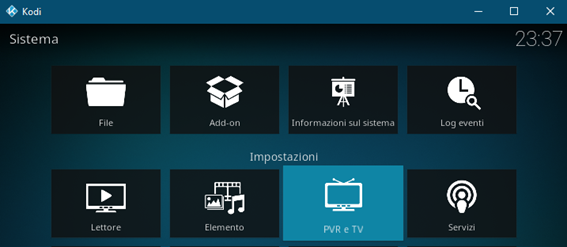
ATTENZIONE!!! E’ fondamentale impostare “Usa numero canali da interfaccia” sulle impostazioni Generali del PVR/TV in modo che Kodi possa visualizzare la numerazione corretta dei canali come sul Digitale Terrestre. Per farlo andate dalla home di Kodi sull’icona sull’icona a forma di ingranaggio e dal menu di Sistema su PVR e TV
Iniziamo con la procedura di installazione
Dalla Schermata Principale (Home) di Kodi e cliccate sul menu Add-ons, poi cliccate sull’icona a forma di scatola presente in alto a sinistra
Si aprirà una finestra, dove sceglieremo prima Installa da repository
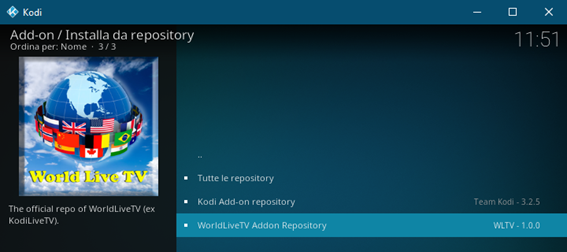
E scegliamo WorldLiveTV Add-on Repository
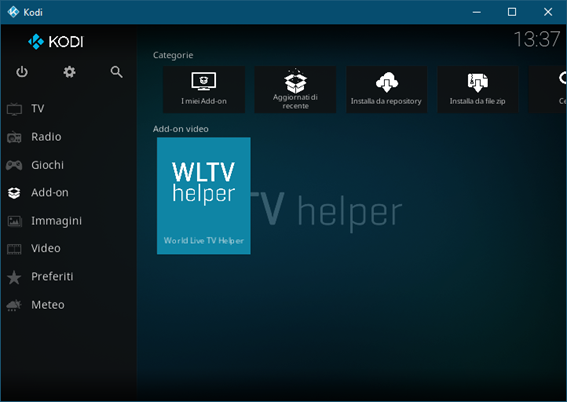
Andiamo su Add-On Video
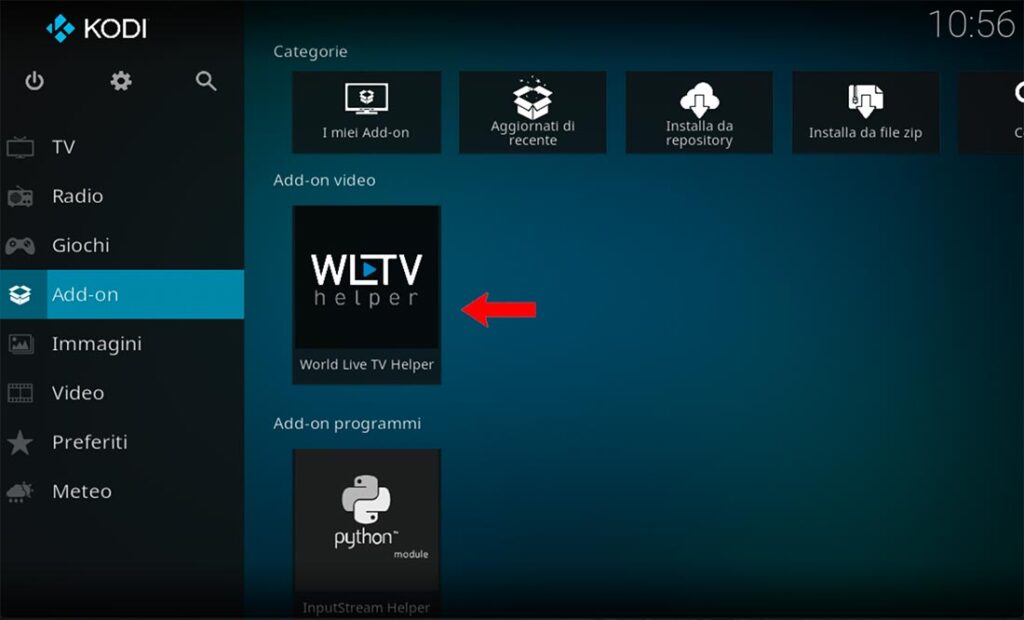
Selezioniamo ed installiamo World Live TV Helper
Torniamo sulla home di Kodi, nella sezione add-ons dovremmo trovare ora il nostro add-on
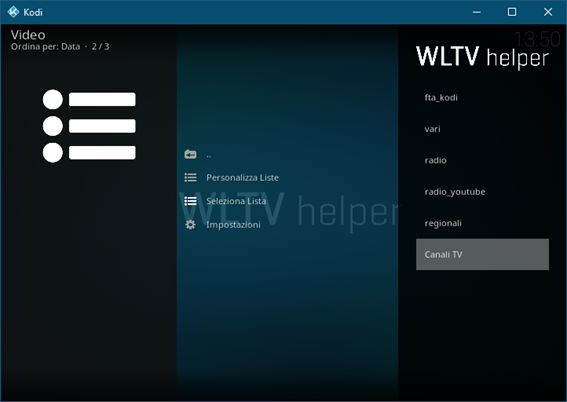
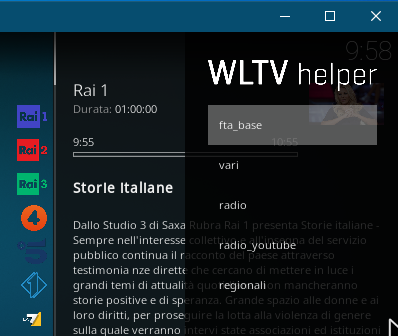
Apriamo l’add-on, selezionando la voce Seleziona Lista abbiamo la possibilità di caricare al volo una delle liste presenti, queste sono le lista di base dell’add-on ma, possiamo anche personalizzare la nostra lista di canali TV a nostro piacimento andando sulla voce Personalizza Liste
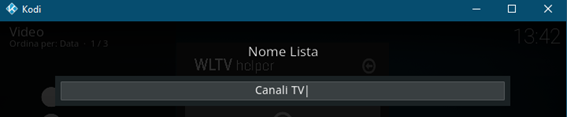
Da qui possiamo dare un nome alla nostra lista (es: Canali TV)
Clicchiamo su OK e selezioniamo la o le liste base che più ci interessano, in linea di massima le liste base presentano dei macro raggruppamenti divisi in canali FTA, Radio, Radio YouTube (che non è altro che una raccolta di alcuni canali tematici presenti su YouTube), Regionali, e Vari (quest'ultima raccoglie canali Free di altra natura)
E’ inoltre possibile, se lo si desidera, filtrare ulteriormente, dall’iconcina a forma di freccia verso destra, i gruppi dei canali che ci interessano relativi alla lista di base precedentemente selezionata, e così per ogni lista base, nell’esempio qui sotto della lista fta_kodi verranno presi solo i gruppi DTT, News e Sport, oppure potete ignorare questo passaggi e verranno presi tutti.
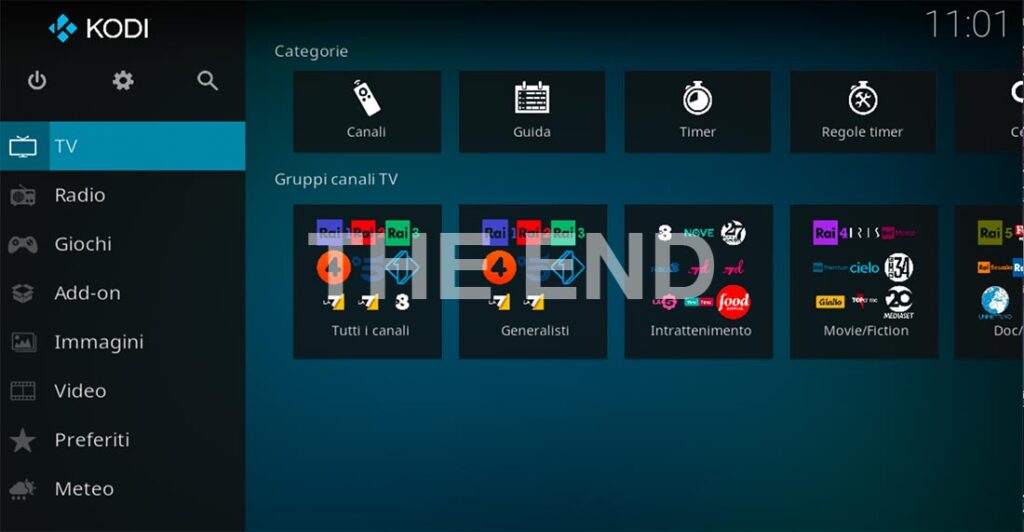
Fatto questo torniamo sull’add-on e dalla voce Seleziona Lista ora troveremo anche la nostra combinazione che abbiamo precedentemente denominato Canali TV, selezioniamola, l’addon caricherà per noi, in pochi secondi, la lista personalizzata nel PVR Simple Client, andiamo nella sezione TV di Kodi e troveremo i nostri canali pronti per essere visualizzati.
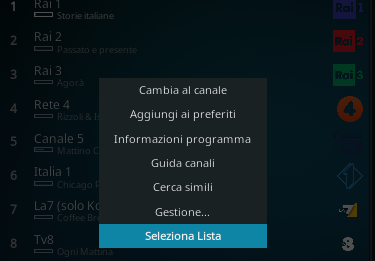
Switch Veloce
In fine, una volta che avete configurato le vostre liste, (perchè è possibile salvare varie combinazioni a vostro piacimento), per abilitarle è possibile farlo anche tramite il menu contestuale dall'elenco dei canali e switchare velocemente da una lista all'altra in pochi secondi:
Tutor 2
Guida completa per l’installazione di World Live TV su Kodi
WorldLive TV Helper è uno degli add-on più famosi del mediaplayer
KODI capace di farti vedere canali in streaming tramite una connessione
internet. In questa guida ti spiego passo dopo passo come installarlo ed
attivarlo.
L’add-on non ufficiale World Live TV funziona sulla versione di Kodi 19
(Matrix), per questa ragione è conveniente fare un update se non lo
avete ancora fatto sul quella che state usando. Non essendo ufficiale,
questo add-on dovrà essere aggiunto e installato seguendo una procedura
ben precisa.
In questa guida ti mosterò esattamente che cosa devi
fare e in che sequenza esatta. Ti basterà seguire questi semplici
passaggi per riuscirci e far funzionare tutto senza problemi.
Prima di passare all’installazione vera e propria,
dovrai effettuare un passaggio fondamentale. WorldLiveTV non essendo un
add-on ufficiale verrà bloccato da Kodi stesso, come accade per tutti i
componenti aggiuntivi sconsciuti.
Questo significa che la prima cosa da fare è recarti nelle ‘Impostazioni‘
di Kodi. Per farlo clicca sull’icona a forma di ingranaggio in alto a
sinistra della home di Kodi. Seleziona l’icona a forma di ingraggio con
un cacciavite sopra, con la voce ‘Sistema‘ e spostati sulla voce ‘Add-on‘.
Adesso noterai che sulla destra potrai abilitare il pulsante ‘Sorgenti sconosciute‘. Questo ti autorizzerà ad installare questo WorldLiveTV senza nessun problema una volta avviata questa procedura. Partiamo!
Kodi: come attivare le sorgenti sconosciute sull’app e liberare le installazioni.
Iniziamo ad installare la repo di WorldLive TV
Il primo passaggio da fare è accedere nuovamente alle
impostazioni di Kodi sempre passando dall’icona a forma di ingranaggio
che oramai conosci. Cliccaci una volta ed accedi alla schermata
dell’area SISTEMA di kodi.
Kodi: sezione impostazioni con icona a forma di ingranaggio.
Adesso clicca sulla voce ‘File‘ ed accedi all’area denominata ‘Gestore File‘.
Kodi: sezione File per accedere alle modalità di installazione degli add-on.
Guarda bene sul tuo schermo e spostati nella sezione chiamata ‘Aggiungi sorgente‘. Dovrai farlo perchè dovremo andare a dire a Kodi dove reperire il file installazione dell’add-on WorldLiveTV.
Kodi: aggiungere sorgente per recuperare i file necessari alla repo.
Appena avrai cliccato per aggiungere la tua nuova sorgente si aprirà una nuova finestra nella quale comparirà la voce <Nessuno> selezionata. Cliccaci sopra ed inserisci questo apposito indirizzo web.
Kodi: questa è la finestra per aggiungere una nuova sorgente su Kodi.
L’URL completo da inserire è https://worldlivetv.github.io/repo. Una volta inserito non dovrai fare altro che cliccare sul pulsante OK per confermare.
WLTV: questo è l’URL che dovrai inserire per aggiungere l’add-on.
A questo punto, tornerai alla finestra precedente e
potrai rinominare la sorgente che hai appena inserito che di defaulti
vedrai chiamarsi ‘repo‘. Io ti consiglio di cambiare nome ed usare ‘WorldLiveTV repo‘, cosi da riconoscerla sempre.
WorldLiveTV: esempio di un nome che potresti assegnare alla nuova sorgente.
Adesso dovrai tornare indietro alla schermata principale dell’area ‘Sistema‘ e stavolta scegliere la voce ‘Add-on‘. La riconoscerai per l’icona a forma di scatola aperta. Cliccaci sopra e scorri fino alla voce ‘Installa da file zip‘.
Kodi: la sezione per installare gli add-on è questa a forma di scatola.Kodi: installare da file zip un file per l’add-on WLTV.
Entra in questa sezione e vai a ricercare la sorgente che hai inserito e rinominato con il nome WorldLiveTV repo.
WorldLiveTV: la nuova sorgente che ti farà accedere al file zip da installare.
Entrato nella sorgente, selezziona fil zip relativo alla repo che dobbiamo installare. Il nome del file è repository.wltv-1.x.x.zip, selezionalo e premi sul pulsante OK.
WorldLiveTV: il nome del file zip della repo da installare.
Fai attenzione allo schermo perchè dopo pochi istanti, vedrai comparire un avviso in alto a destra con scritto ‘Add-on installato‘. Appena scomparso il messaggio, la repo sarà stata installata.
Procediamo con l’installazione della Add-On WLTV
Adesso sei arrivato al punto di avere installato la
repo tramite il suo file zip e dovrai procedere con l’installazione
della repository chiamata WorldLiveTV.
Per farlo torna alla home di Kodi e spostati sulla
barra laterale alla voce Add-on. Una volta che ci hai cliccato sopra, ti
ritroverai nelle opzioni dedicate a tutti gli add-on. Adesso selezina
l’icona in alto a destra a forma di piccola scatola.
Kodi: icona a forma di scatola per andare ad installare la repo di WLTV.
In questa schermata riconoscerai la voce Installa da file zip e subito sopra ‘Installa da repository‘. Clicca li sopra e vedrai la repository che prima abbiamo attivato.
WorldLiveTV: clicca su installa da repository per installare la repository aggiunta.
Entrato nella sezione ‘Installa da repository’, spostati sulla voce ‘Add-On Video‘, seleziona e poi installa ‘WorldLive TV Addon Repository‘.
WorldLiveTV: questo è l’add-on ufficiale da installare perchè si attivi.
A questo punto entrate in questa repository e selezionate la voce ‘Add-on video‘, successivamente la voce ‘World Live TV Helper‘ ed attendete che si apra la finestra di installazione della repository.
A questo punto selezionate la voce ‘Installa‘ in basso a destra ed attendete che la procedura termini con successo.
WLTV: questo è il pulsante per avviare la procedura di installazione.
Adesso dobbiamo configurare l’add-on WLTV
Se hai eseguito tutto correttamente, è arrivato il momento di configurare correttamente l’add-on per riuscire a i canali del digitale terrestre.
WorldLiveTV: icona aggiunta alla home di Kodi pronta per essere configurata.
Clicca sulla nuova icona che vedrai nella home di Kodi e potrai selezionare una Lista,
fra quelle suggerite, che ti consentirà di vedere i canali del digitale
terrestre. Potrai non solo scegliere una lista già esistente ma perfino
personalizzarne una tutta tua.
Come puoi fare? Potresti per esempio creare una nuova
lista chiamata Canali TV, nella quale aggiungere più liste
contemporaneamente, diverse per categorie.
Nella tua nuova lista potrai infatti aggiungere FTA,
Radio, Radio YouTube, Regionali e Vari (con canali Free di diversa
tipologia).
Se lo desideri, potrai cliccando sull’icona a forma
di freccia e filtrare ancora di più la tua lista, indicando sottogruppi
che ti interessano di più di altri (DTT, News, Sport, ecc).
Se invece ti interessano i soli canali del digitale
terrestre in modo generico, ti basterà selezionare la lista già presente
e denominata ‘fta‘.
WorldLiveTV: seleziona la lista ‘DTT’ se vuoi vedere i canali della tv senza filtri.
La procedura è terminata e se hai seguito tutto
correttamente, potrai tornare nella home di Kodi e selezionare il menù
TV sulla barra laterale dell’app. Adesso vedrai in alto la voce ‘Canali TV‘ ed in basso i vari canali suddivisi in categorie distinte.
Non ti resta che selezionare quello che preferisci ed
iniziare a guardare tutto in modo fluido e di qualità in base alla tua
connessione internet.
WorldLiveTV: procedura ed attivazione terminata.
ATTENZIONE!!! Non dimenticarti che
se vivi all’esterno, alcuni canali televisivi sono interdetti ad alcuni
paesi a meno che tu non adoperi una buona VPN.
Those trying to get some tamil and telugu entertainment online can click these PDFs to access freely available online resources to view the same... TamilFilms
(I have not created any of these links... but only sharing what is in public domain!)
The CBSE schools should have started two weeks ago and State Board Exams have been
postponed in different parts of the country and without our desiring, the reality has changed
all around us. We have been grounded and quarantined and a time for introspection and
reflection has been given to us. It is certainly a time for us to realize what kind of Educators
we are!
At the same time, endowed with common sense, intelligence and creativity, and as
beneficiaries of the divine gifts of the Holy Spirit particularly fortitude, sanitized by the power
of the Blood of Christ, and protected and strengthened by the vaccine of the Eucharist, we
can and must find ways and means of reaching out to those homeless and poor people, if
any, in our neighbourhood, vagrants and migrant workers, destitute people in unregistered
and unorganized slums that are ubiquitous in our urban settings, the invisible people, and
give them a helping hand. The cries of starving children and widows in the vicinity of our
comfortable institutions must touch our hearts. Otherwise we may face a painful situation
where there may be many casualties of fear, helplessness, starvation and diseases of various
kinds.
Education and Learning during COVID-19:
As we all grapple with the COVID-19 situation, one of the deeply impacted aspects are
Education and Learning. Remote learning has become a necessity and it is a challenge for
us to get connected with our children and to teach them using various media in which our
children are obviously versatile. We need to learn how to cope with this type of teaching.
There are also a few other areas in which we can assist our teachers and parents.
Here are some useful tips and sites for you and your teachers:
1. 67OnlineCoursesfromHarvardUniversityFree:
Harvard University has made 67 of their paid courses FREE. Take advantage. These
courses range from programming to art to business to public speaking to humanities.
You have to search for the one you would like to take. Here is the link to all the
courses:
https://online-learning.harvard.edu/catalog
There are paid courses in the middle too but keep moving on and free courses will
continue to pop up.
2. TextbooksforCBSESchools
All the textbooks from class 1 to 12 are available here in PDF & flip book form.
Share it with all your friends & relatives to take an advantage of downloading it and
make their wards study during lockdown period.
Please control and click the above link or you can copy and past the link in the URL
to see all the subjects of all classes. Since the files are big, it takes time but certainly
the above link works and I have checked it. You can save it in Google drive and in the
cloud to be able to open in any computer, anywhere.
During COVID-19, for children to learn at home, NCERT has prepared a wonderful
workbook which could be followed for four weeks. Following this calendar, students
of all classes can receive school education systematically at home with the help of
their teachers through available technological and social media tools till their schools
get open, Parents of primary and upper primary students will be guided by teachers
about the activities to be conducted with children using mobile phone, SMS, radio,
television or various other social media. These activities are related to their syllabus
and learning outcomes. Teachers will also be able to guide students by establishing
contact with them through mobile phones or social media. Please find the book given
in the attachment.
4. BeChildSensitive:
It is obvious children feel frightened and confused. Listening and responding in an
honest, consistent and supportive way is the key. A few useful tips are given in a flier
on ‘Talk and Act Kid Sensitive’. It is given in the attachment. It can be passed on to
parents and teachers. There are also many be channels which teach beautiful songs
to teach children. You will find one such site in the attachment.
5. MentalhealthofChildren
During this COVID-19, we have the duty to keep our children mentally healthy. I would
like to introduce to you a wonderful book I had come across, named: “Psychiatry of
Pandemics: A Mental Health Response to Infection Outbreak” Edited by Damir
Huremovic. While discussing the psychology and social and emotional
epidemiological aspects of a pandemic, it also deals with Neuropsychiatric
complications of pandemic and also the mental health of quarantine and isolation.
Please find attached the online version of the book. You can download it and read it
at your leisure.
There are also two booklets which are well-prepared, and these may be of use to you,
your teachers and parents. They are:
a. Living with Worry and Anxiety amidst Global Uncertainty by Dr Matthew
Whalley & Dr Hardeep Kaur
b. Coronavirus Anxiety Workbook: A Tool to help you bring Resilience during
difficult times prepared by The Wellness Society
Please find these two booklets too given as attached files.
I understand you are using various applications (in-house and third-party) to enable
Remote classes. You may be wondering which video platform makes sense to teach
children online and to conduct meetings with teachers or to have PTM. Please find in
attachment a chart which gives you possible video platforms. Though Zoom is very
friendly, be warned that the Home Ministry has given a warning against using it.
7. ASpecialNoteonMicrosoftPlatform:
Sometime ago I had a meeting with Microsoft India top team leaders on how they
can help training our staff in raising the standard of teaching and learning, they had
given me a sea of possibilities. A few possible solutions for teaching children online
using Microsoft platform is given below. You can browse through and see how these
could be adapted to your situation. These are certainly of high standard and let me
know if you like to have any assistance in this regard. A separate sheet explaining
about Microsoft platform is given in attachment
Wishing you a stress-free day of quarantining and also a time where you can reach
out to those in need!
United in Christ,
Fr. Maria Charles SDB,
Secretary,
CBCI Office for Education and Culture
CBCI Centre, 1 Ashok Place, New Delhi – 110001